GUÍA DE INSTALACIÓN DE MICROSOFT OFFICE 2016 (Actualizado)
IMPORTANTE: Si posee versiones anteriores de Microsoft Office, es de suma importancia que elimine cualquier instalación de Office se elimine por completo para garantizar que la nueva instalación se pueda conectar a los servidores de Microsoft para la activación. Después de desinstalar todas las versiones existentes de Office, es importante reiniciar tu computadora (No te saltes este paso).
Escrito por Administración Virtual Keys
Última actualización Hace más de 1 año
1. INSTALACION DE OFFICE 2016 PROFESSIONAL PLUS
Haga clic en el siguiente enlace para descargar Office 2016 Professional Plus:
(Si no se descarga, puedes copiar el enlace y pegarlo en una nueva pestaña.)
2. DIRIJASE AL DIRECTORIO DE DESCARGAS
Una vez tengas descargado el archivo de Office 2016 te quedará el archivo de imagen.

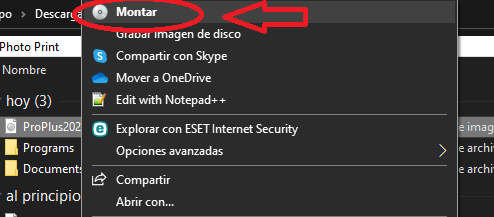
Luego presiona clic derecho sobre el archivo y presiona la opción “Montar”.
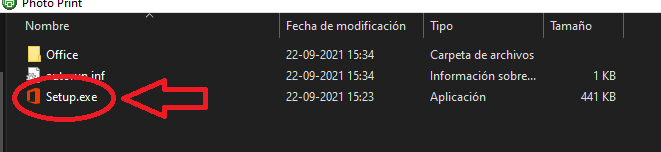
Te abrirá el archivo una nueva ventana, aquí ejecuta el setup.exe
Una vez ejecutado el setup.exe se comenzará a instalar Office 2016 Professional Plus
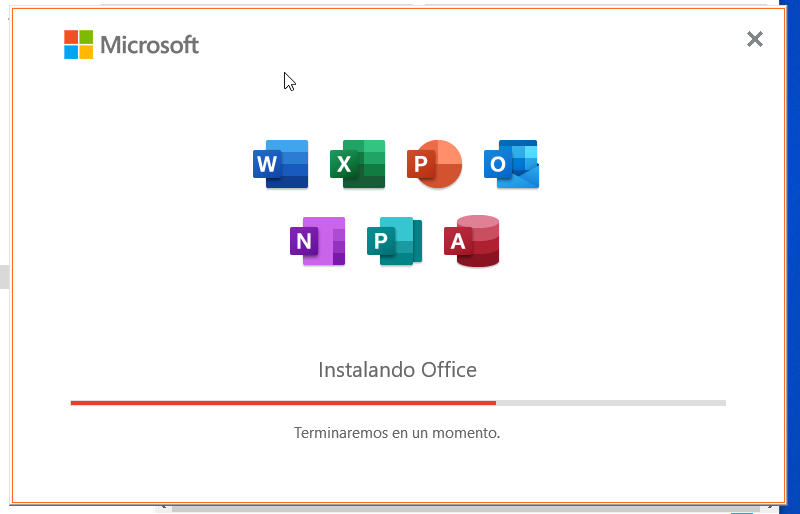
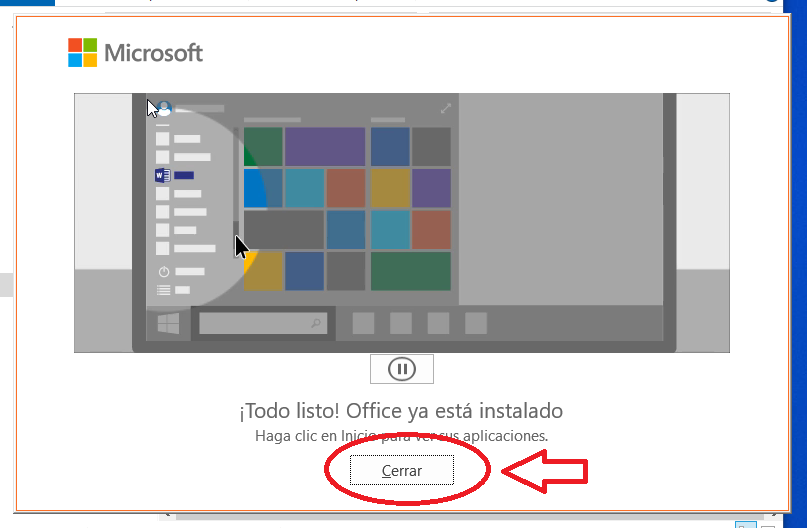
Espera que termine, la instalación lleva alrededor de 10 minutos, cuando termine la instalación presiona cerrar
3. REALIZAR LA ACTIVACIÓN TELEFÓNICA
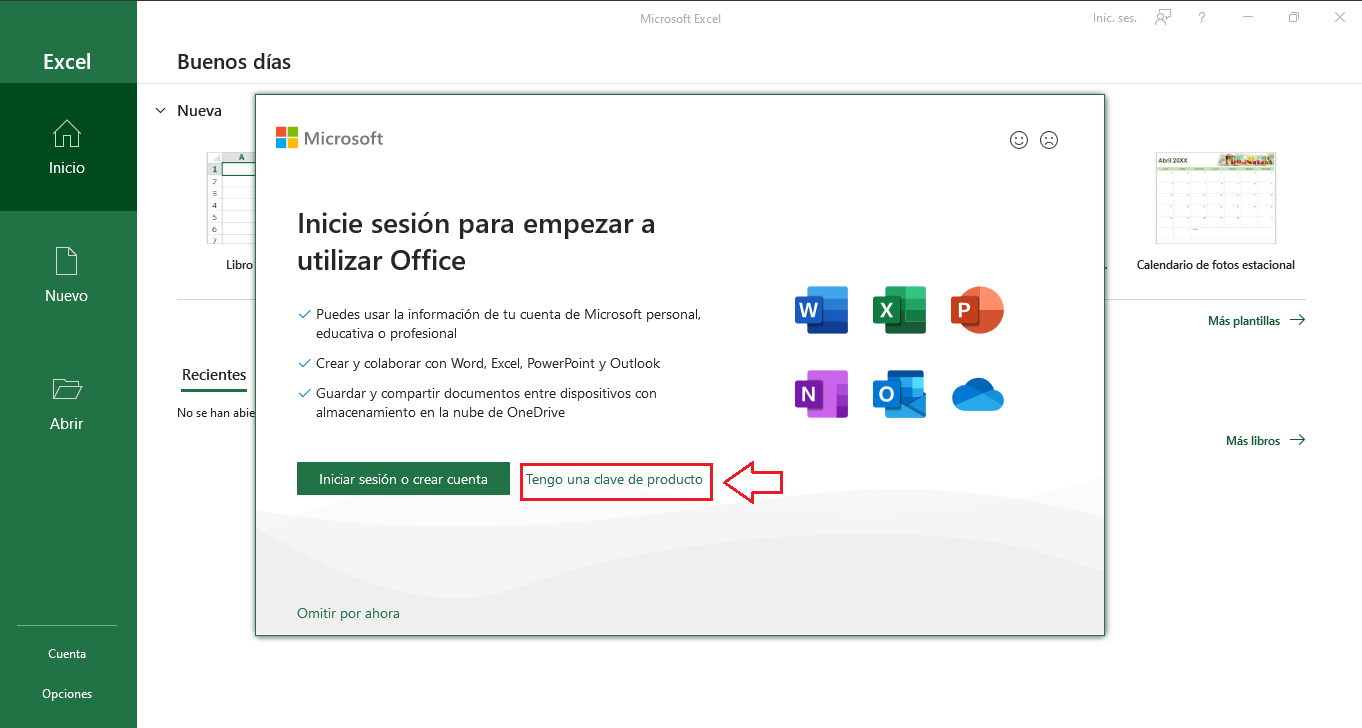
Una vez instalado busca y abre Excel, PowerPoint o Word, en algunos casos al abrir la aplicación te muestra la imagen de Office 2019, esto es normal, se muestra así por temas del software, acepta las condiciones y te pedirá la clave de activación.
En el cuadro presiona la opción “Tengo una clave de producto”
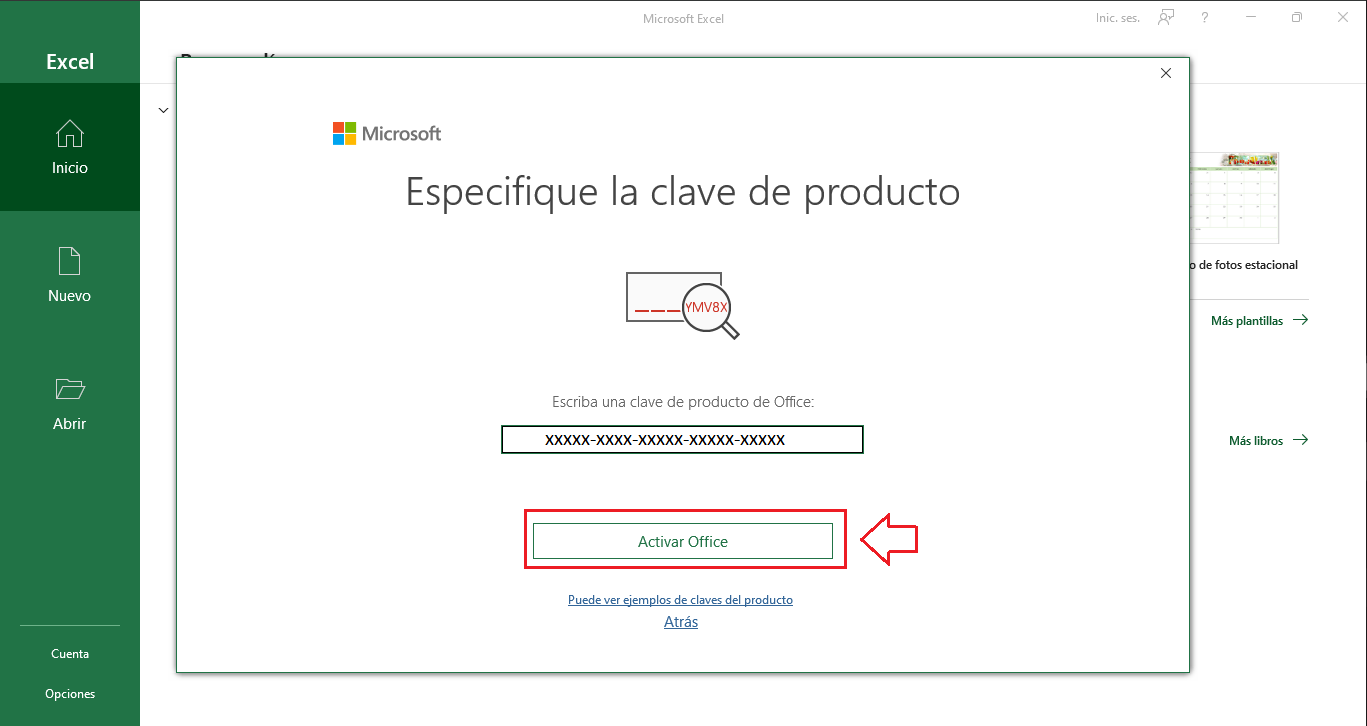
Ingresa la Key enviada a tu correo electrónico y presiona activar.
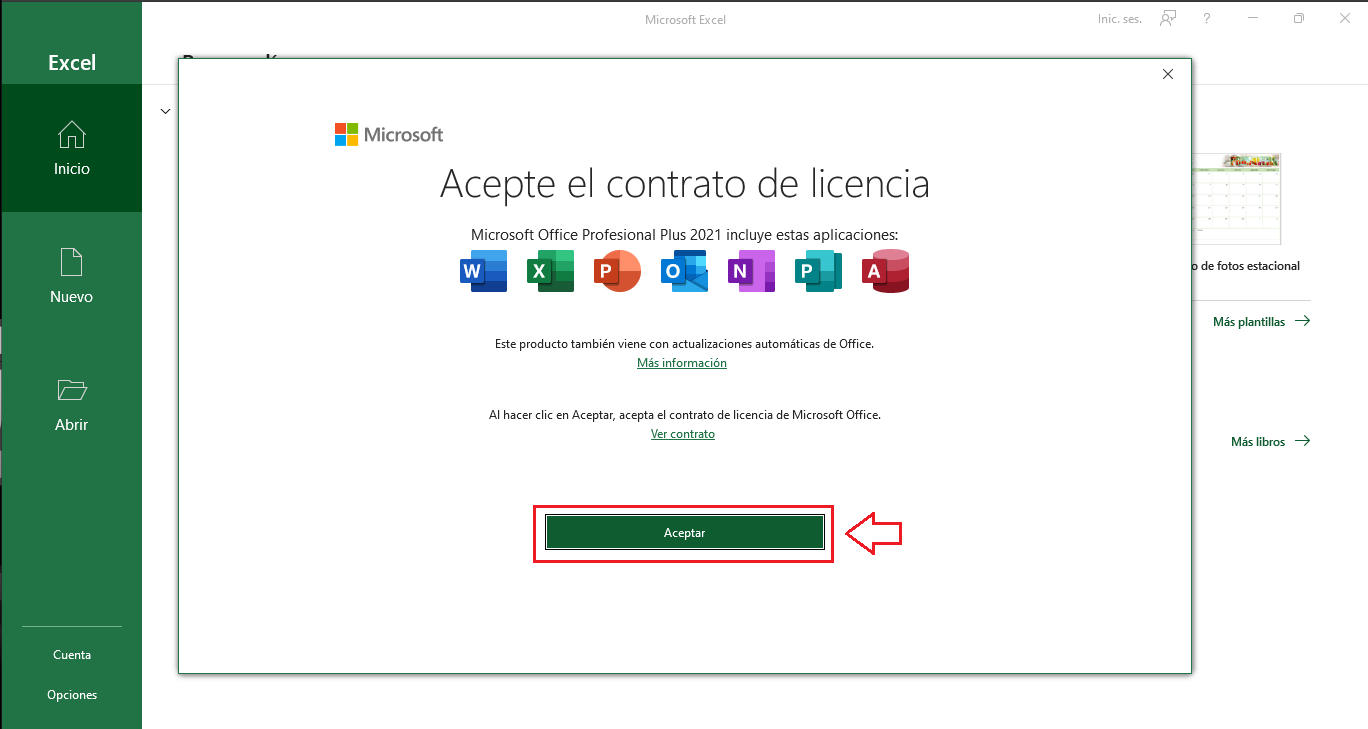
Al presionar activar te mostrará para aceptar los términos y condiciones, presiona aceptar.
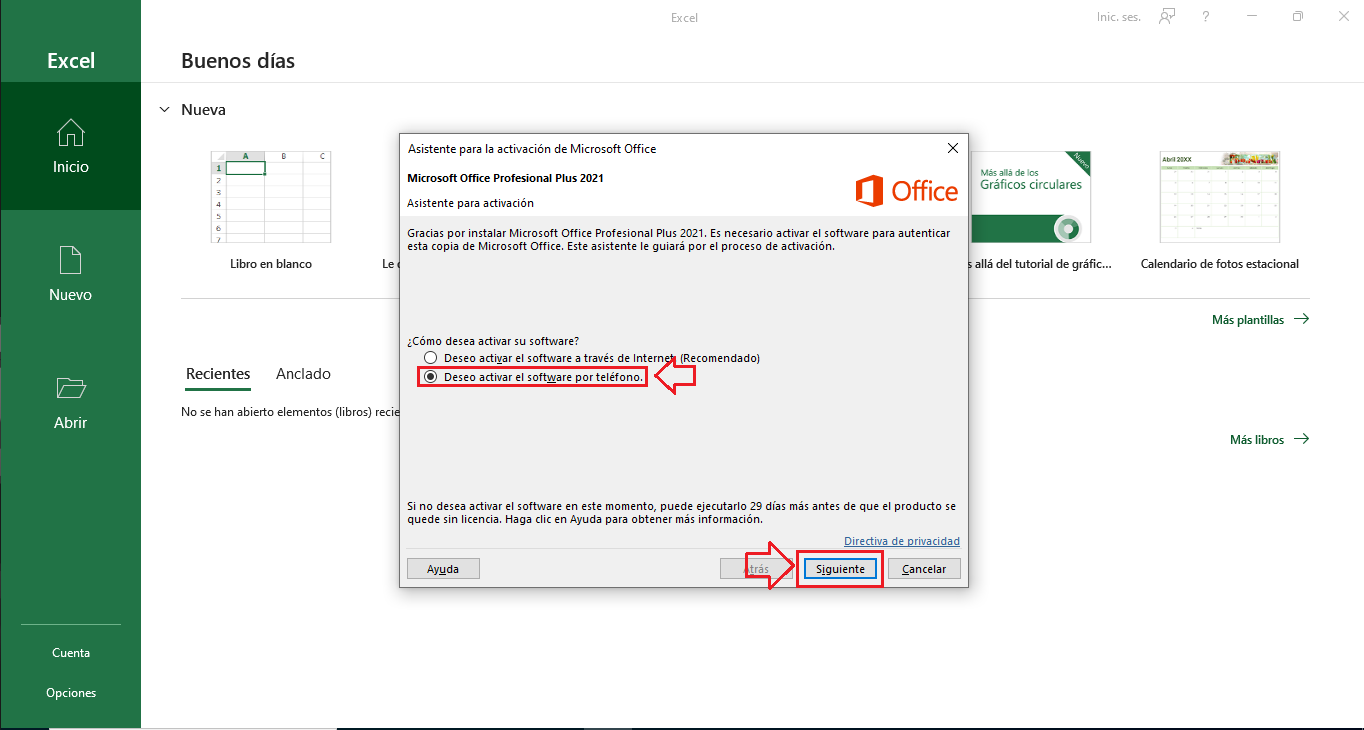
En el siguiente cuadro presiona “Deseo activar el software por teléfono”.
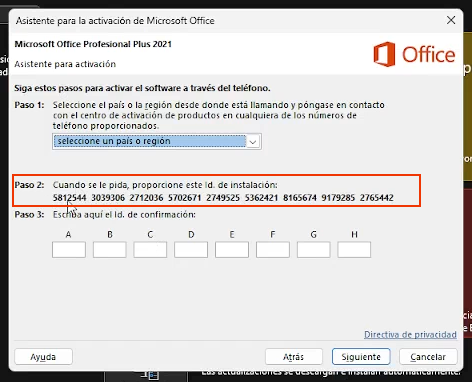
En la venta siguiente te aparecerá el ID de instalación.
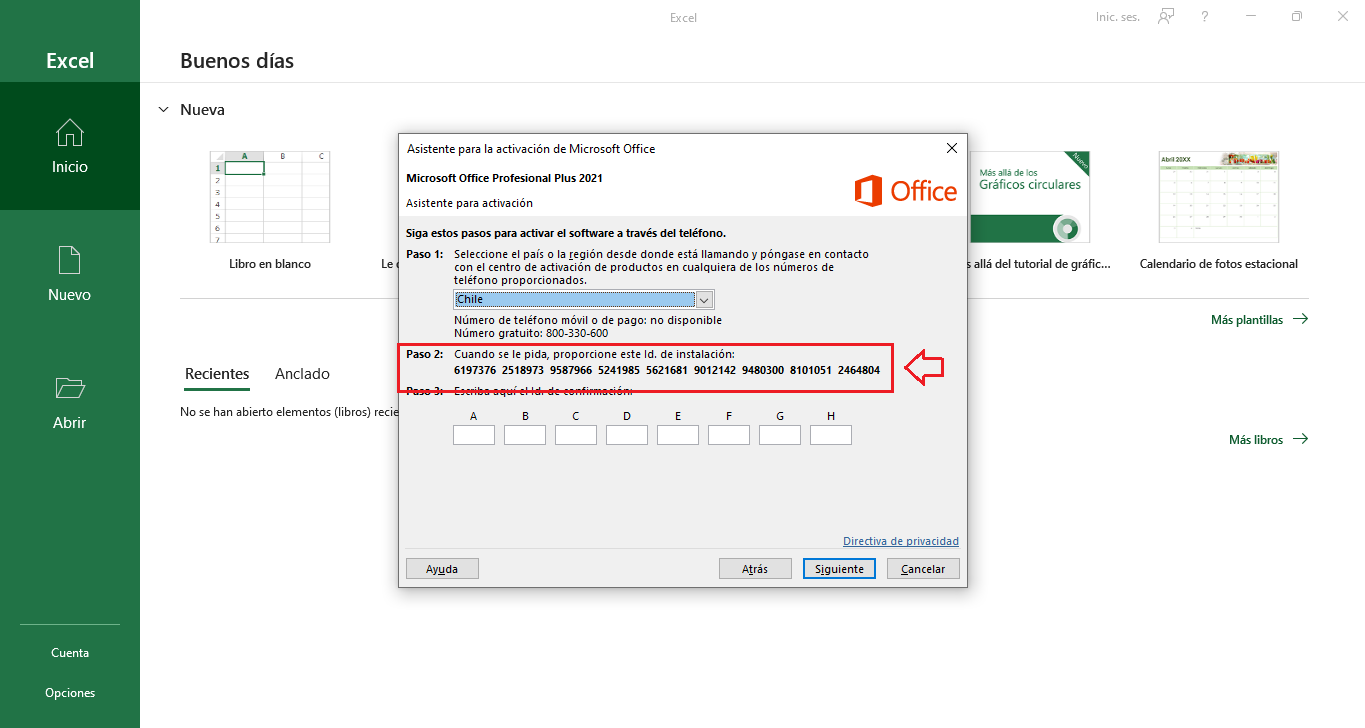
Este ID nos servirá para validar tu licencia de Office Professional Plus
Ahora, siga atentamente las instrucciones a continuación
Localice el ID de instalación (Paso 2 en el recuadro señalado)
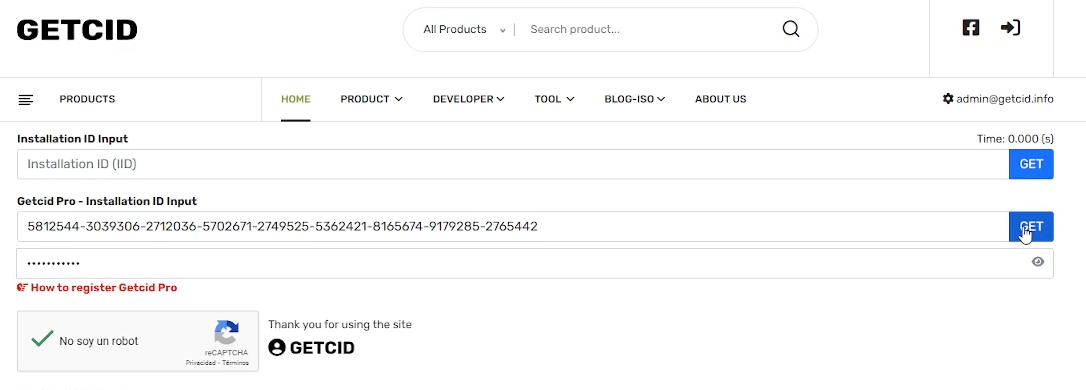
Ingrese a https://getcid.info/ y localice el area que dice “Getcid Pro - Installation ID Input“
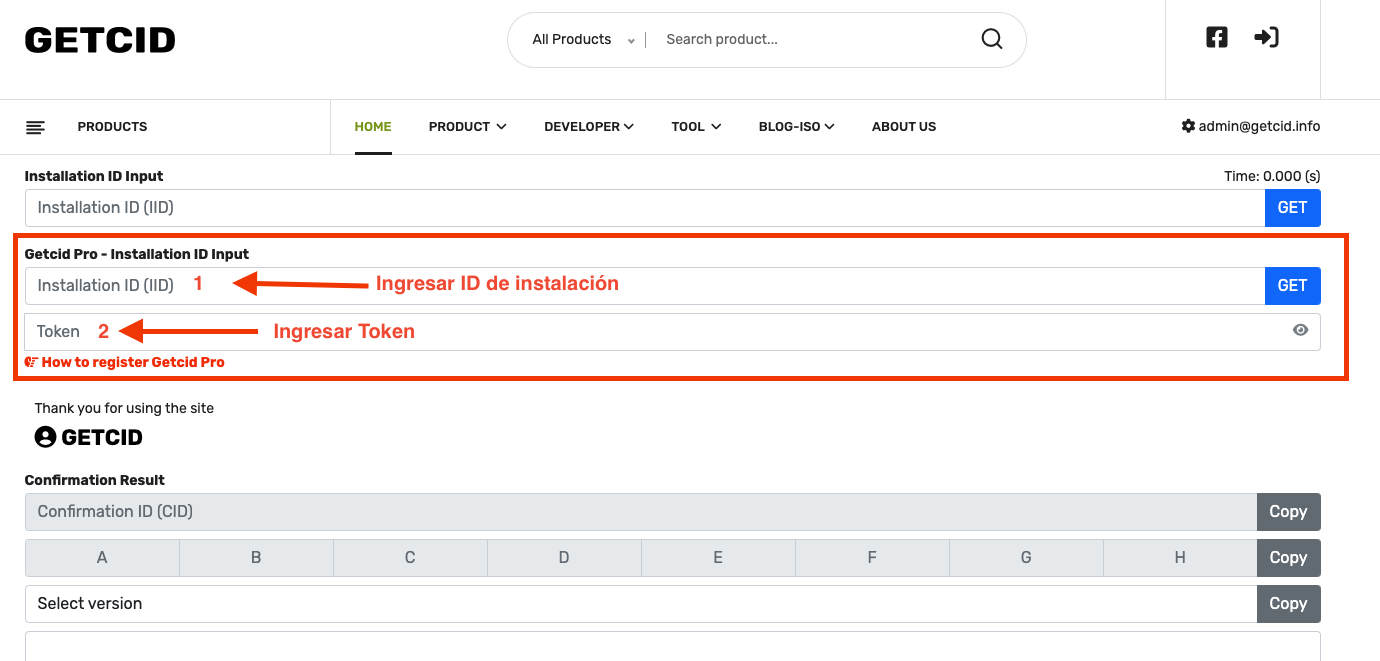
Debe ingresar el ID de Instalación en el recuadro señalado (1)
Y luego debe ingresar el token (2) de Virtual Keys:
y5ae1jcmzx2Una vez realizado este paso, debe quedar algo así (Verificamos el reCaptcha), y le damos a GET.
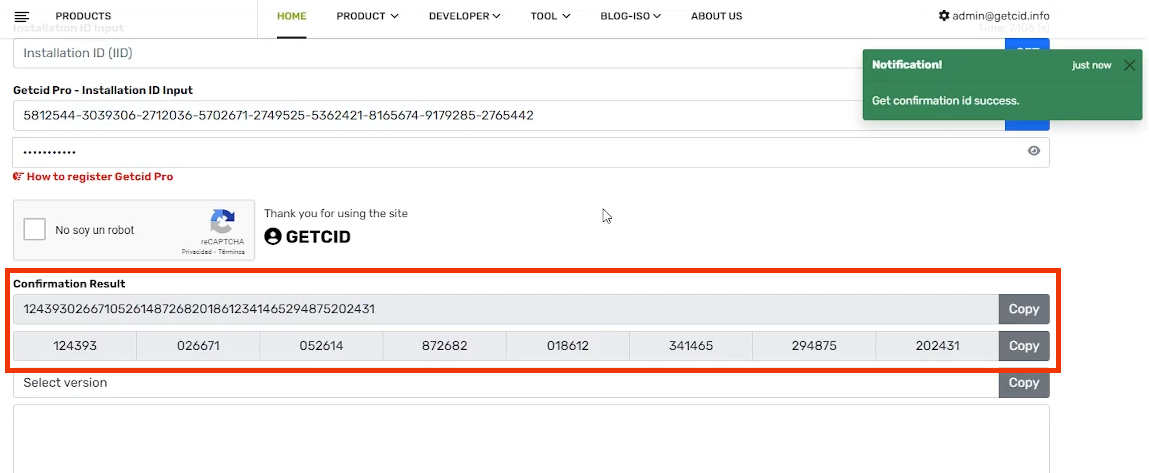
El sistema va a cargar los datos y en unos pocos segundos nos arrojará el código que debemos ingresar en nuestro Office, tal que así:
Ahora, copiamos y pegamos el ID nuevo en cada casilla de nuestro office, quedando algo así
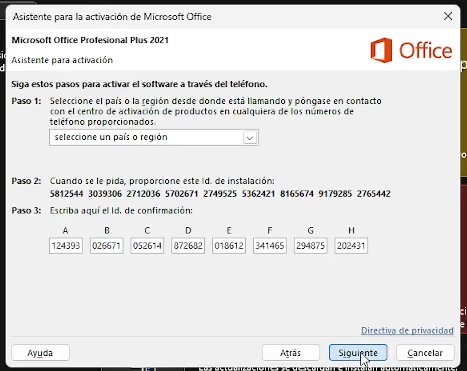
Al presionar siguiente el software estará activado y presiona cerrar.
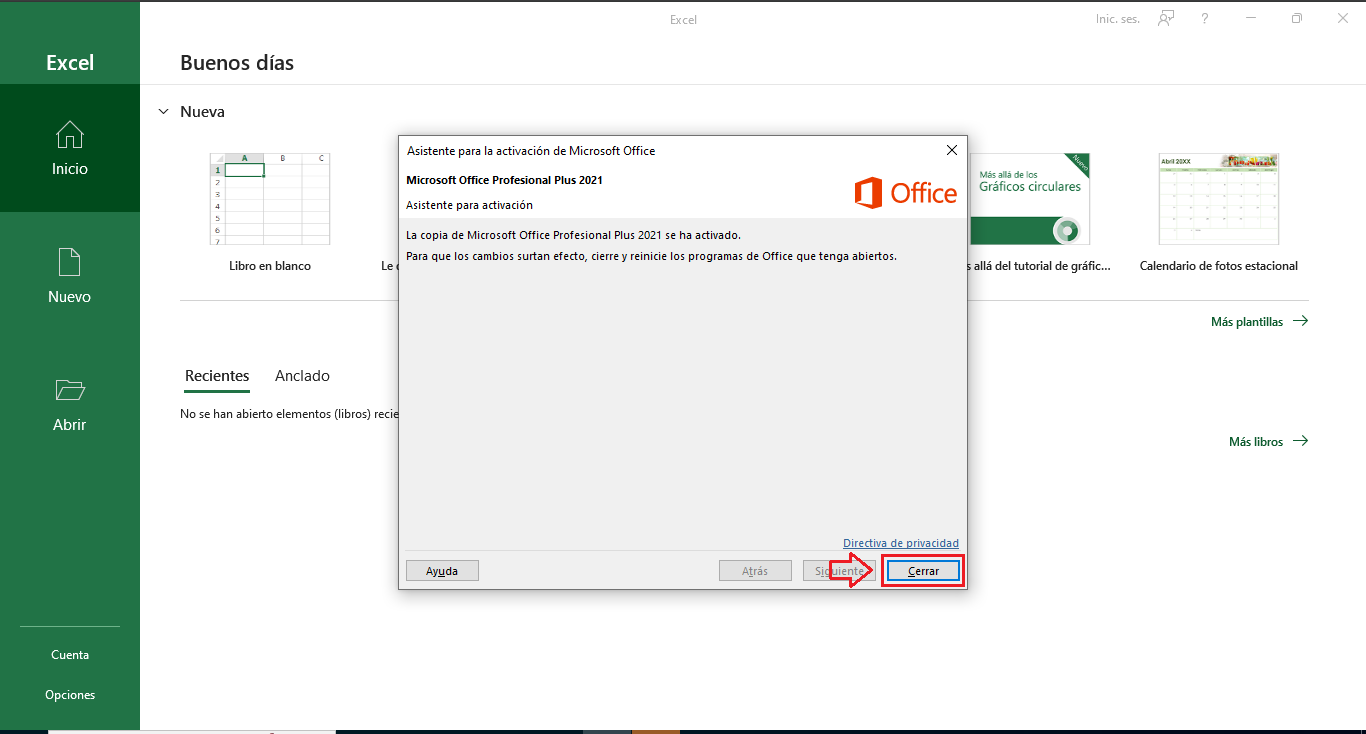
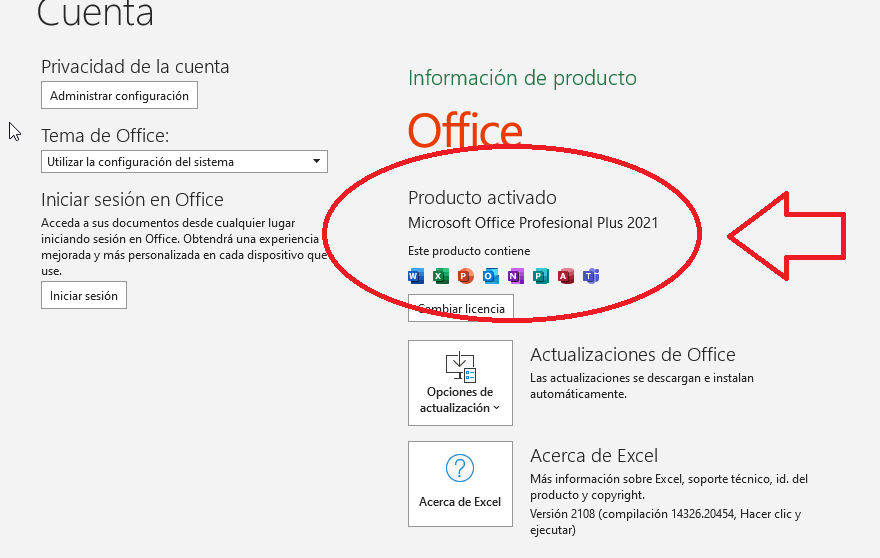
Cuando presiones activar se cerrará la ventana, para corroborar que la activación fue correcta ingresa a la opción cuenta en el menú del lado izquierdo.
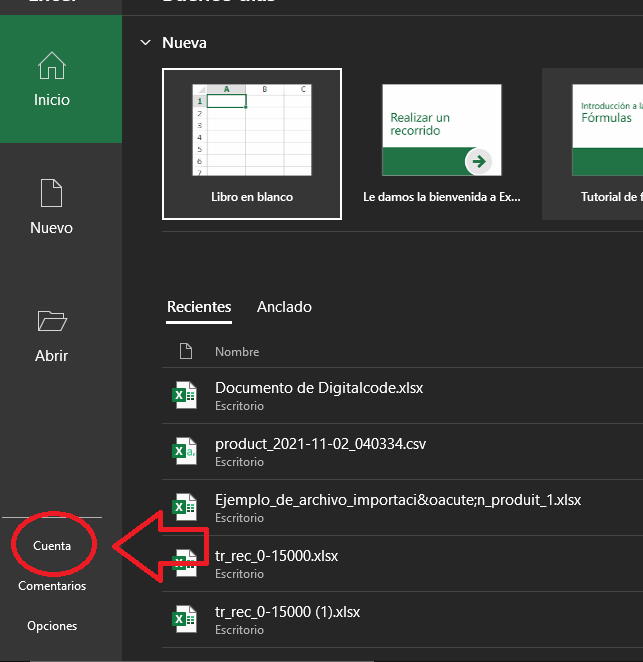
En la opción cuenta te saldrá el estado de Office 2016 Professional Plus, en caso de que salga sin licencia aún, cierra la aplicación y vuelve a ingresar a cuenta y debería estar activado.